
Topic 0 - Install Ubuntu 22.04 LTS
🎯 Bước 1
Bạn cần tải về bộ cài Ubuntu 22.04 LTS bằng cách mở trình duyệt và gõ vào từ khóa Ubuntu download
- Khi đã vào được trang của hãng rồi
- Việc tiếp theo là bấm vào mục:
check out our alternative downloadsđể có thể chọn phiên bản phù hợp với nhu cầu.
🎯 Bước 2
Vào trình quản lý ổ đĩa trên windows để kiểm tra dung lượng và tiến hành chia tách phân vùng dành cho Ubuntu
- Chuột phải trên windows → Chọn Disk Management
🎯 Bước 3
Sử dụng chức năng Shrink Volume để chia phân vùng
- Trước tiên hay tạo ra 1 phân vùng dành cho việc tạo boot (với dung lượng khoảng 10Gb -> định dạng NTFS)
- Tiếp theo chia thêm 1 phân vùng dành cho cài đặt
Ubuntu 22.04và các tài nguyên cần thiết cho việc học và làm dự án Nhúng Linux với dung lượng tối thiểu 70GB (Build Yocto: 56GB).
🎯 Bước 4
Mở CMD với quyền Administrator
🎯 Bước 5
Gõ từ khóa diskpart để xem danh sách các ổ đĩa
🎯 Bước 6
Gõ lệnh chọn ổ đĩa
- Gõ lệnh:
sel disk 0để chọn ổ đĩa 0
🎯 Bước 7
Gõ lệnh để hiển thị danh sách các phân vùng có trên ổ đĩa đó
- Gõ lệnh:
list vol
🎯 Bước 8
Chọn phân vùng khởi động có dung lượng khoảng 100Mb có thiết lập info là System
- Gõ lệnh:
assign letter Fđể gán 1 ký tự đại diện cho phân vùng đó (tránh trùng với ký hiệu đã có)
🎯 Bước 9
Sao chép file cài đặt Ubuntu vào phân vùng 10Gb đã tạo ra trước đó và tiến hành giải nén
🎯 Bước 10
Sử dụng trình quản lý tác vụ (Task Manager) để thuận tiện cho việc sao chép các file khởi động có trong thư mục Boot (USB/EFI/Boot/) → chọn Run new Task → bấm Browse và trỏ vào phân vùng khởi động bên trong thư mục có tên EFI → tạo 1 thư mục USB và dán 3 file vào đó → sau đó bấm hủy → tiếp tục hủy bỏ tác vụ này.
🎯 Bước 11
Khởi động lại máy tính
🎯 Bước 12
Nhiệm vụ tiếp theo khi khởi động là cần vào được boot menu → mỗi máy sử dụng phím khác nhau → trên máy của mình là F12
🎯 Bước 13
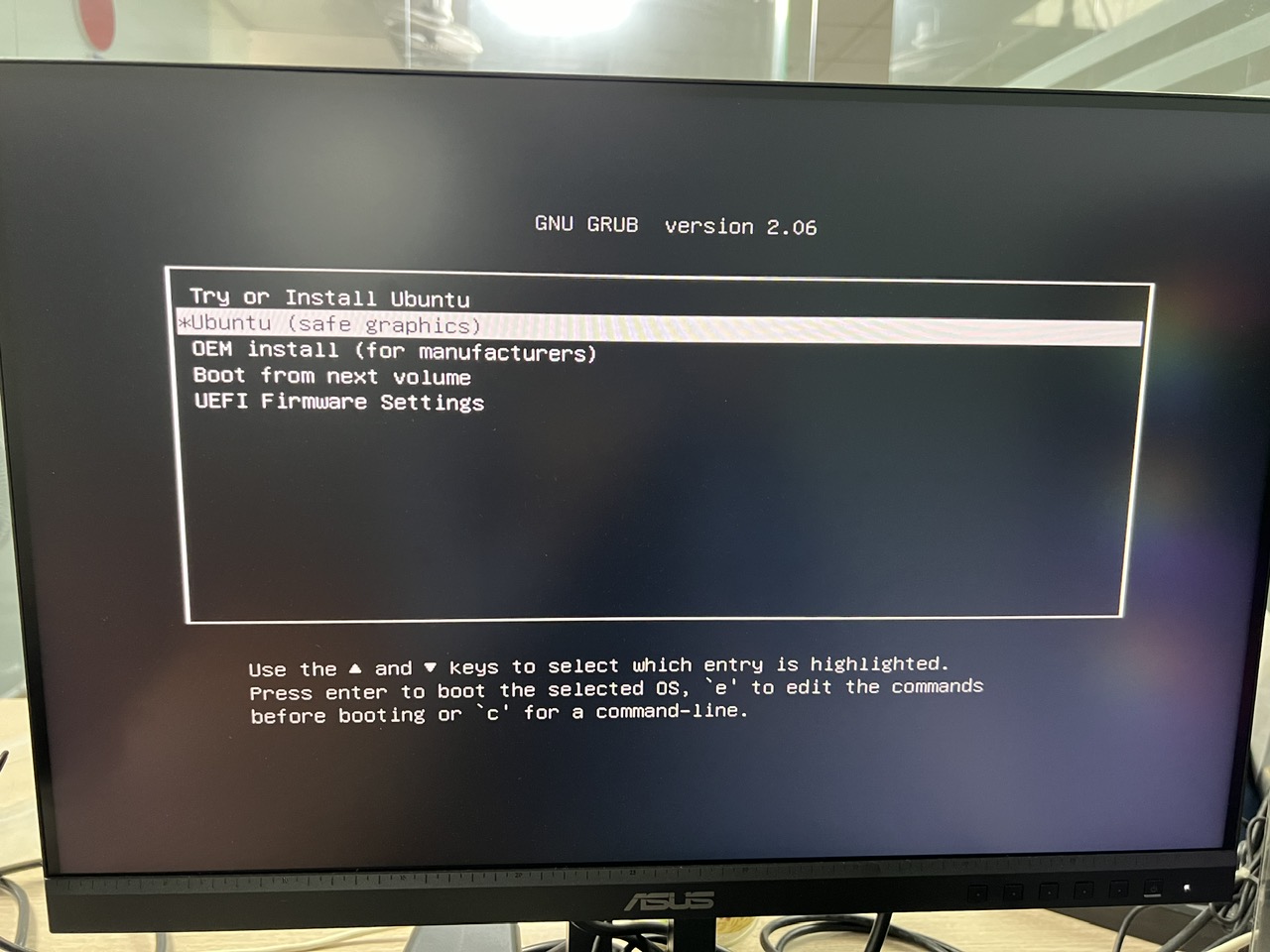
Chọn Ubuntu (Safe Graphics) → để bắt đầu cài đặt.
🎯 Bước 14
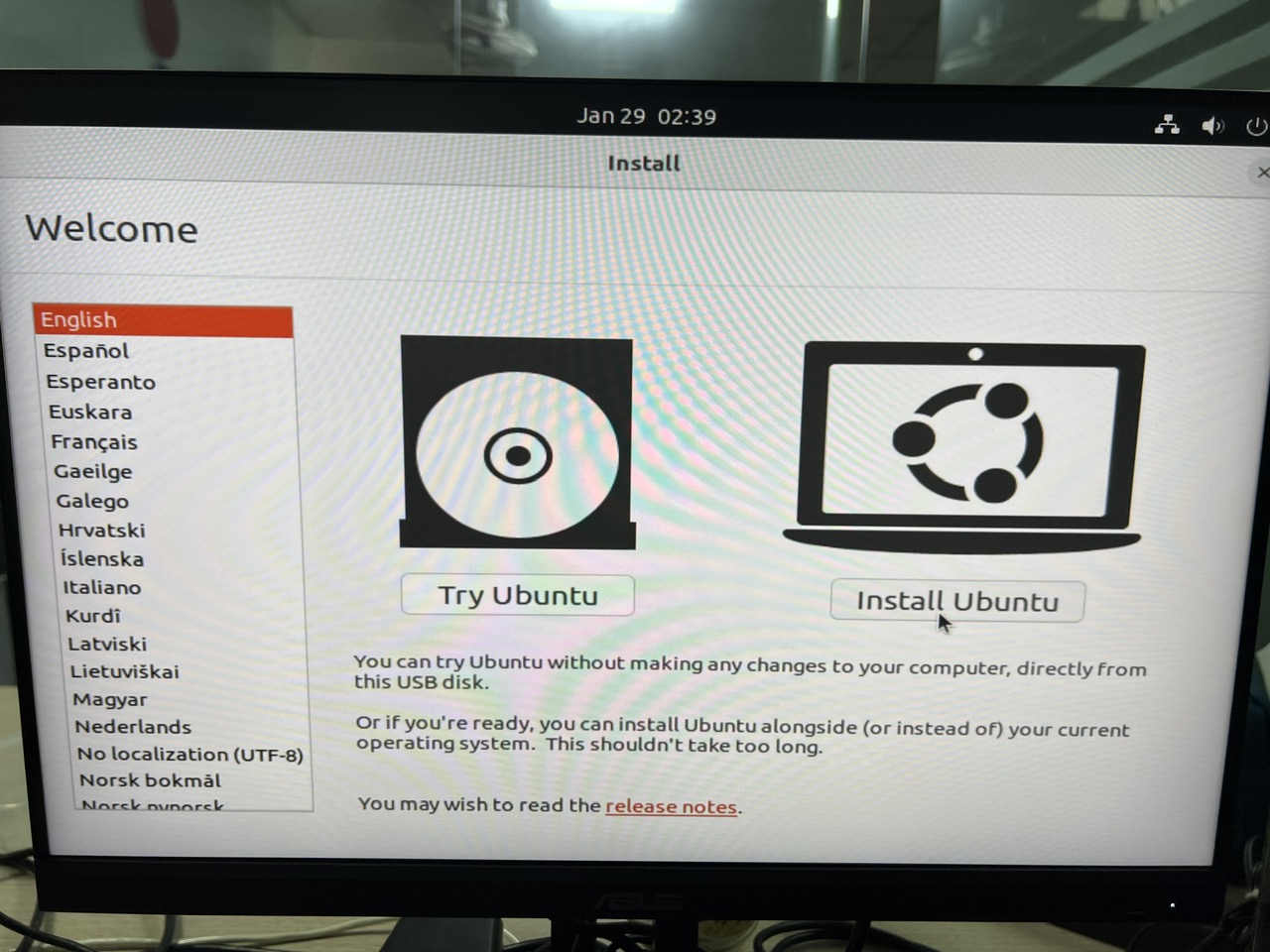
Bấm nút Install Ubuntu để chạy tiến trình cài đặt
🎯 Bước 15
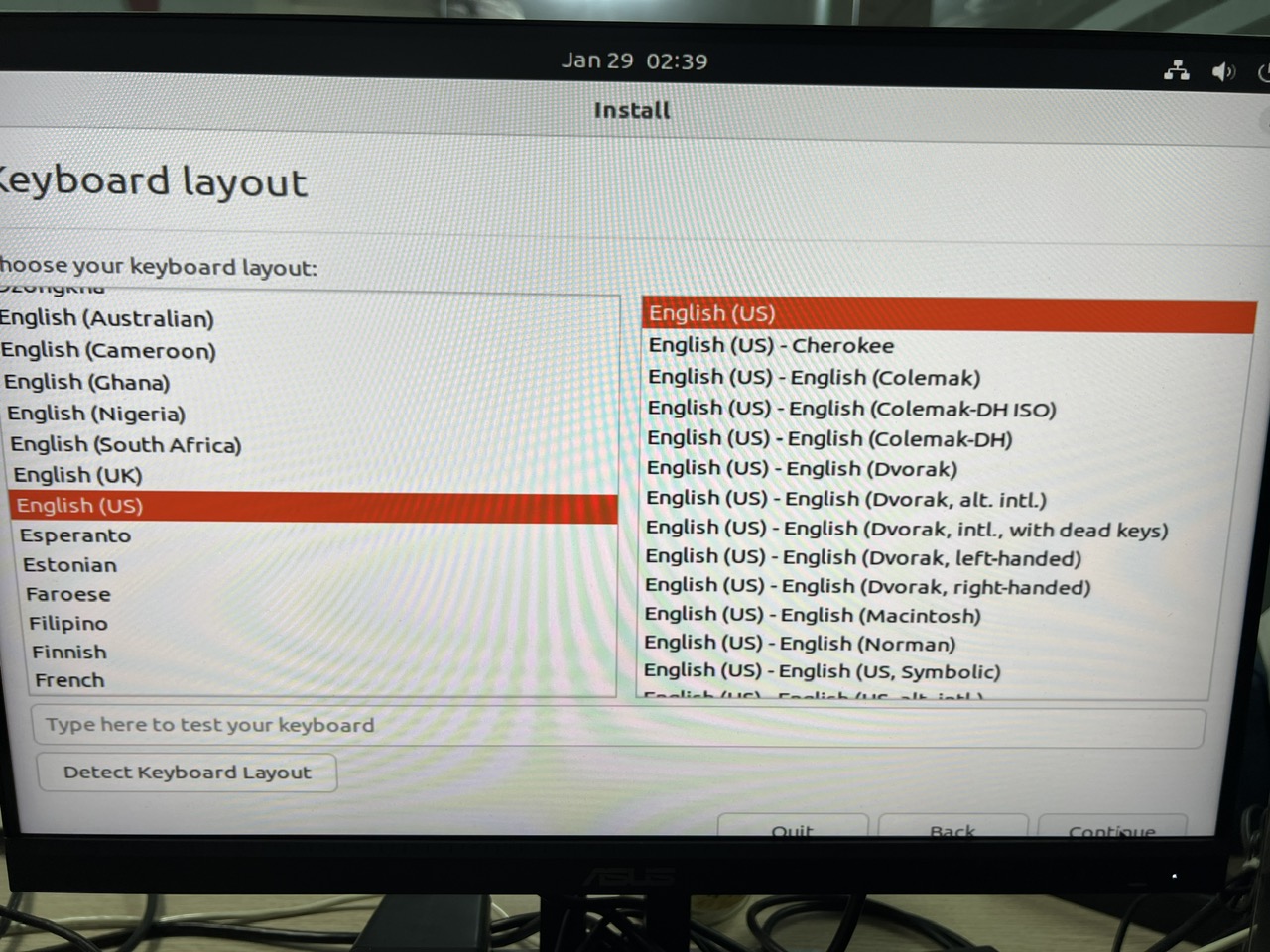
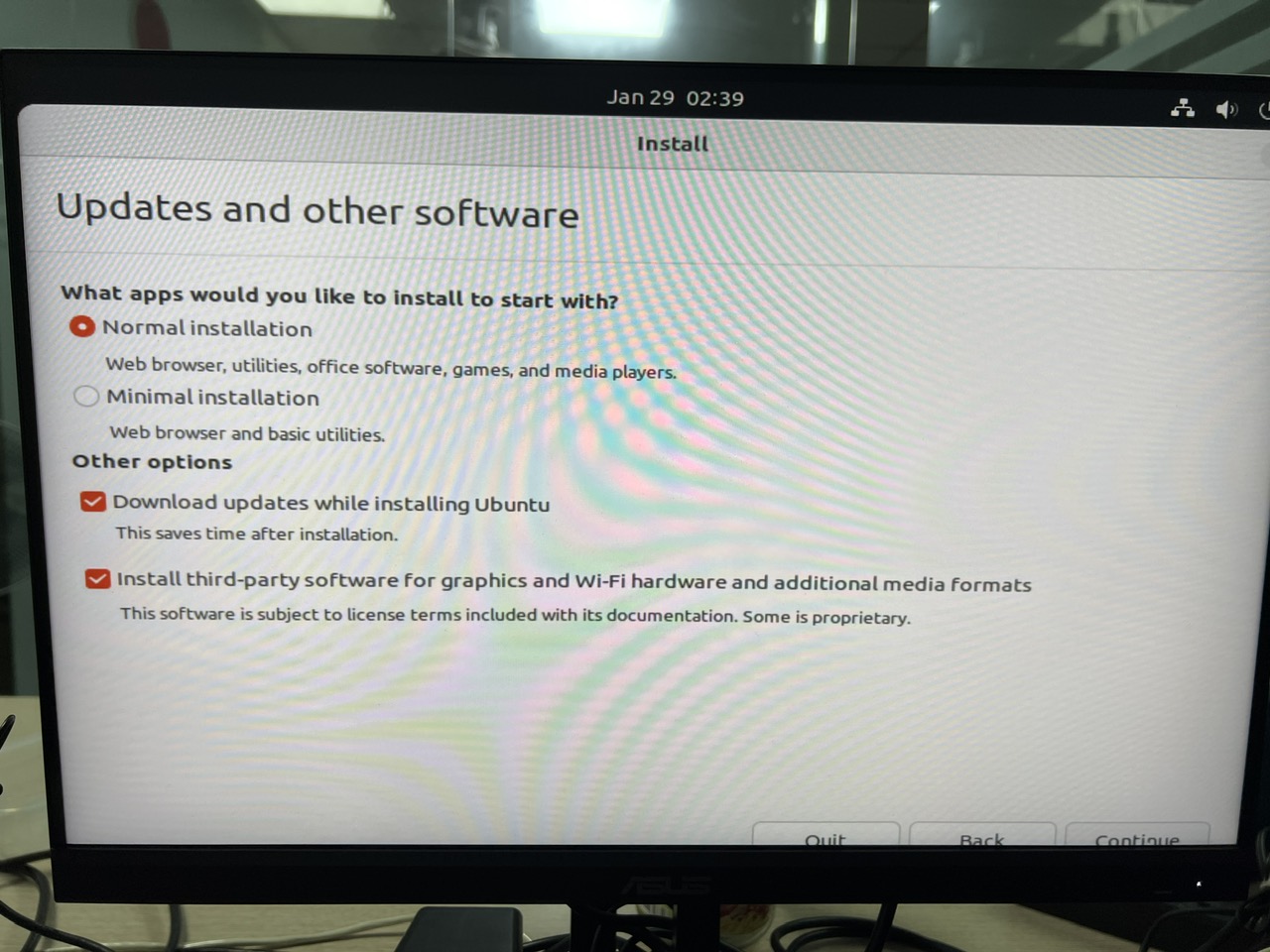
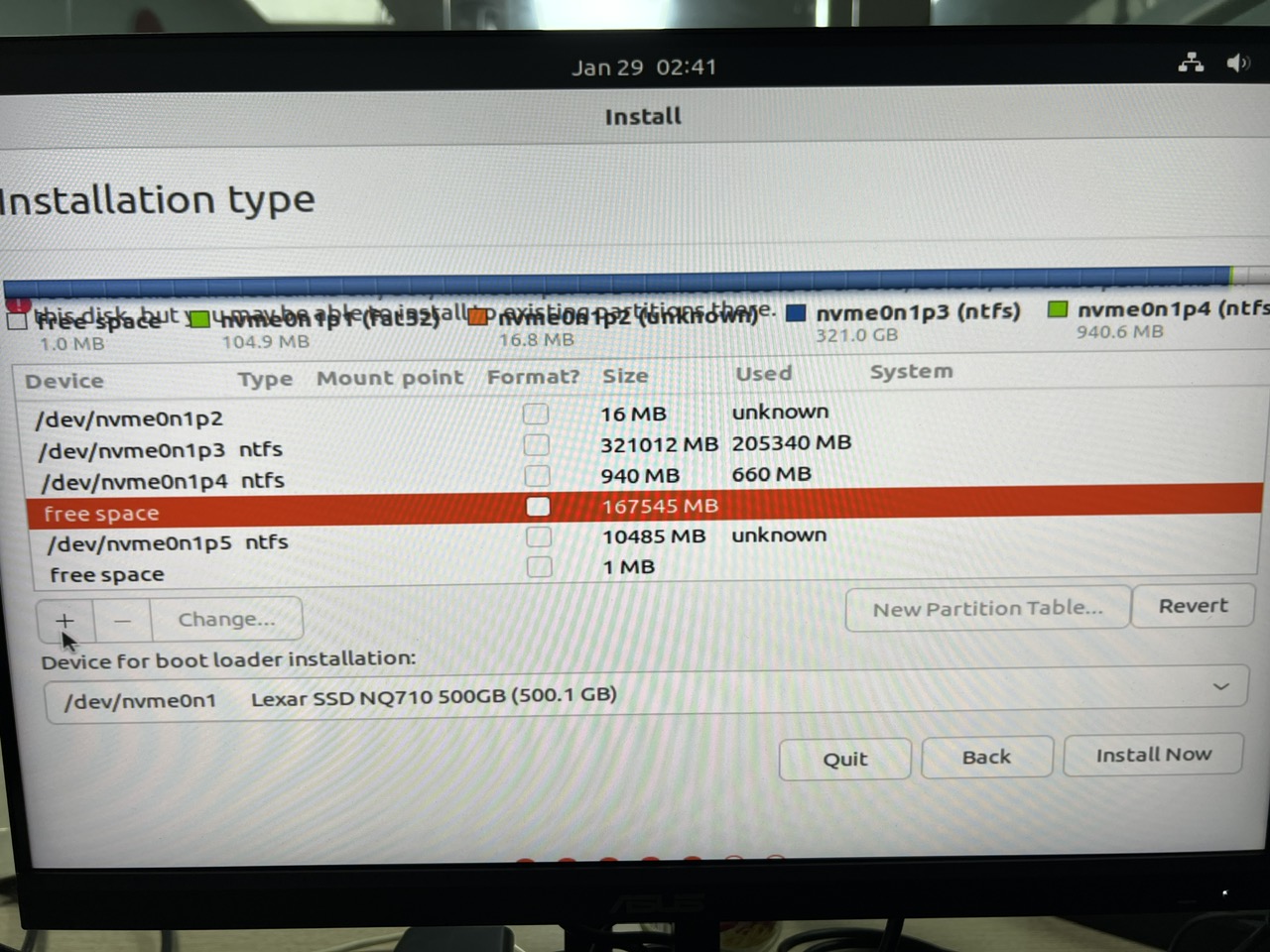
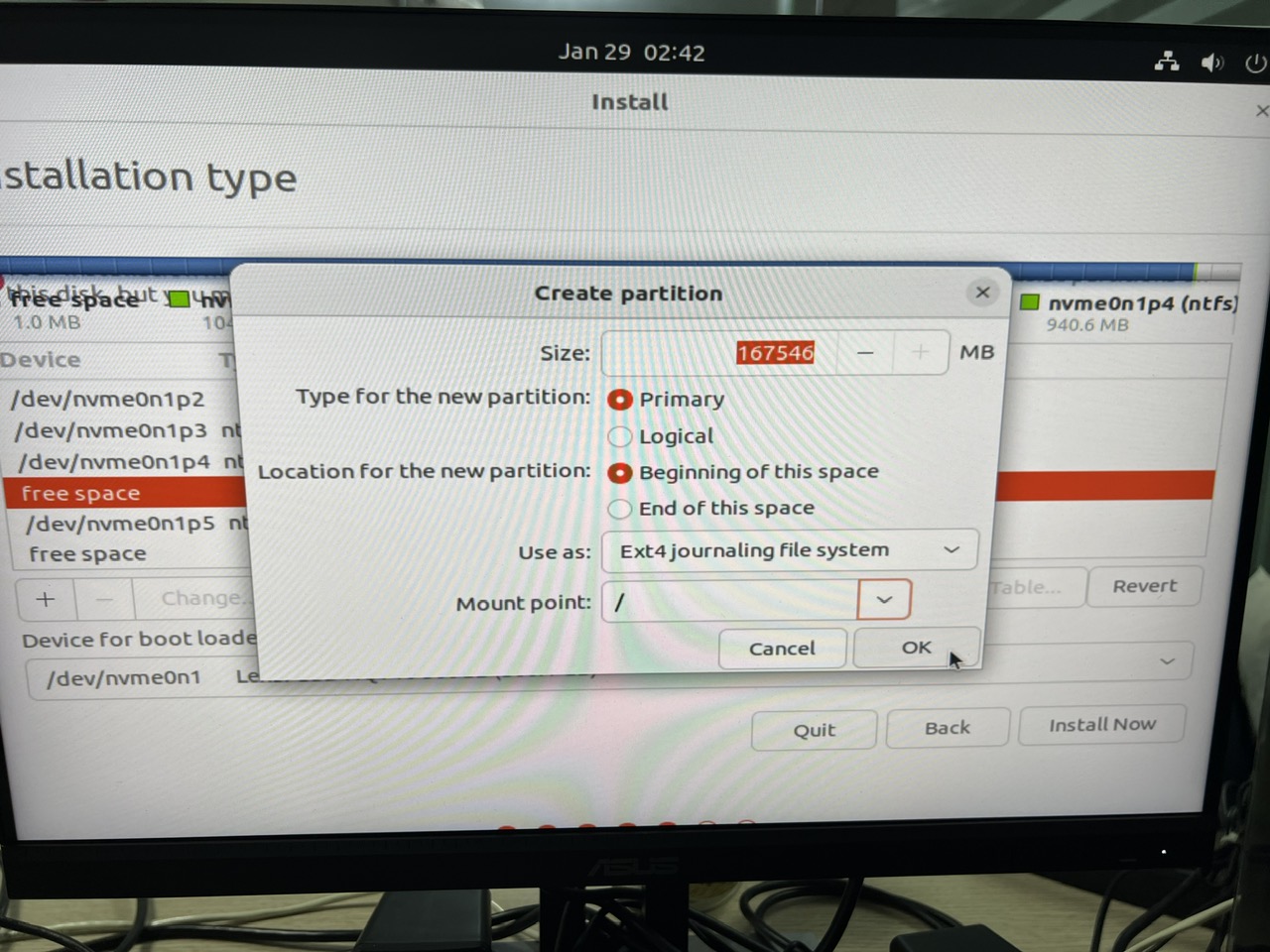
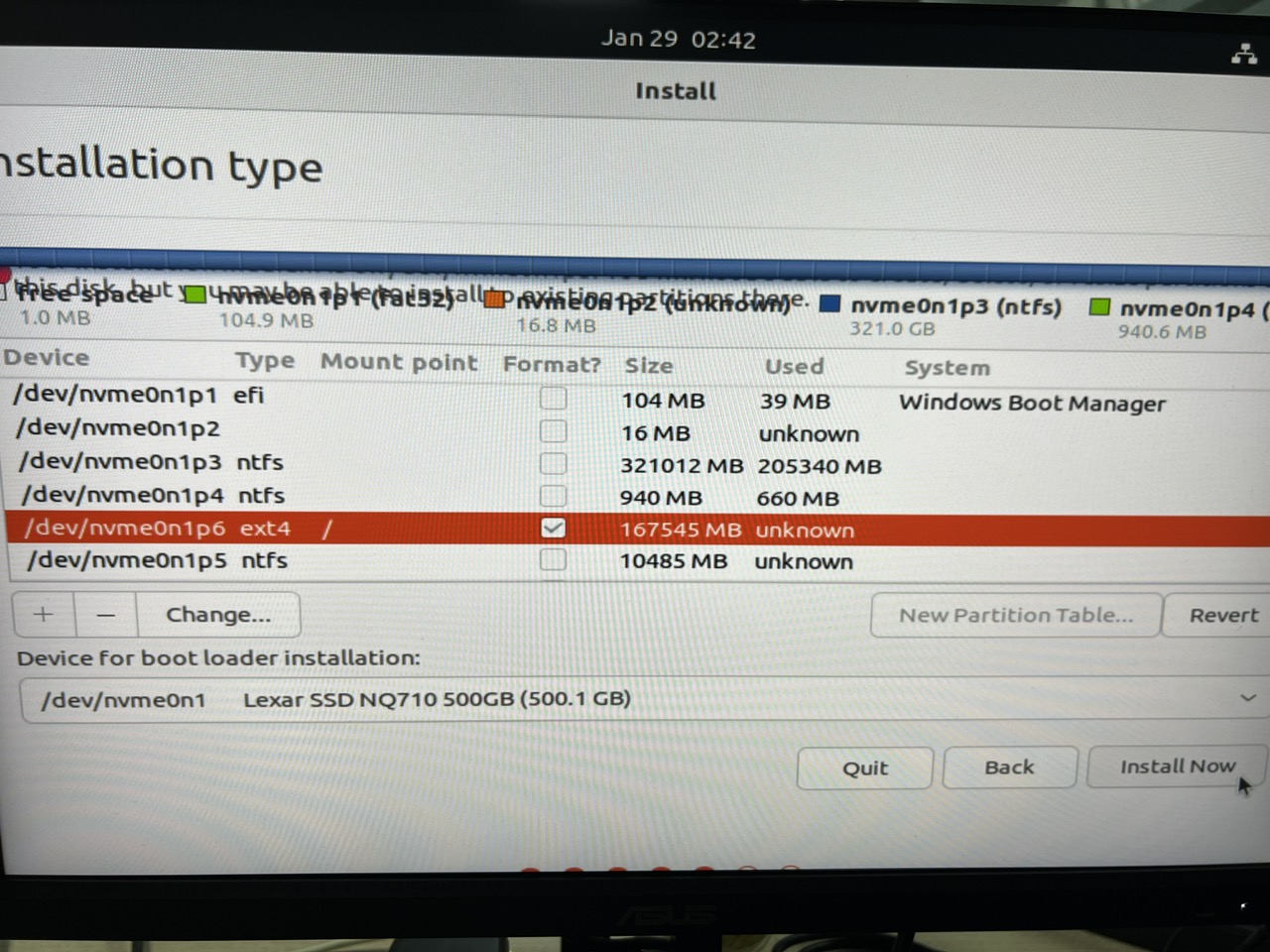
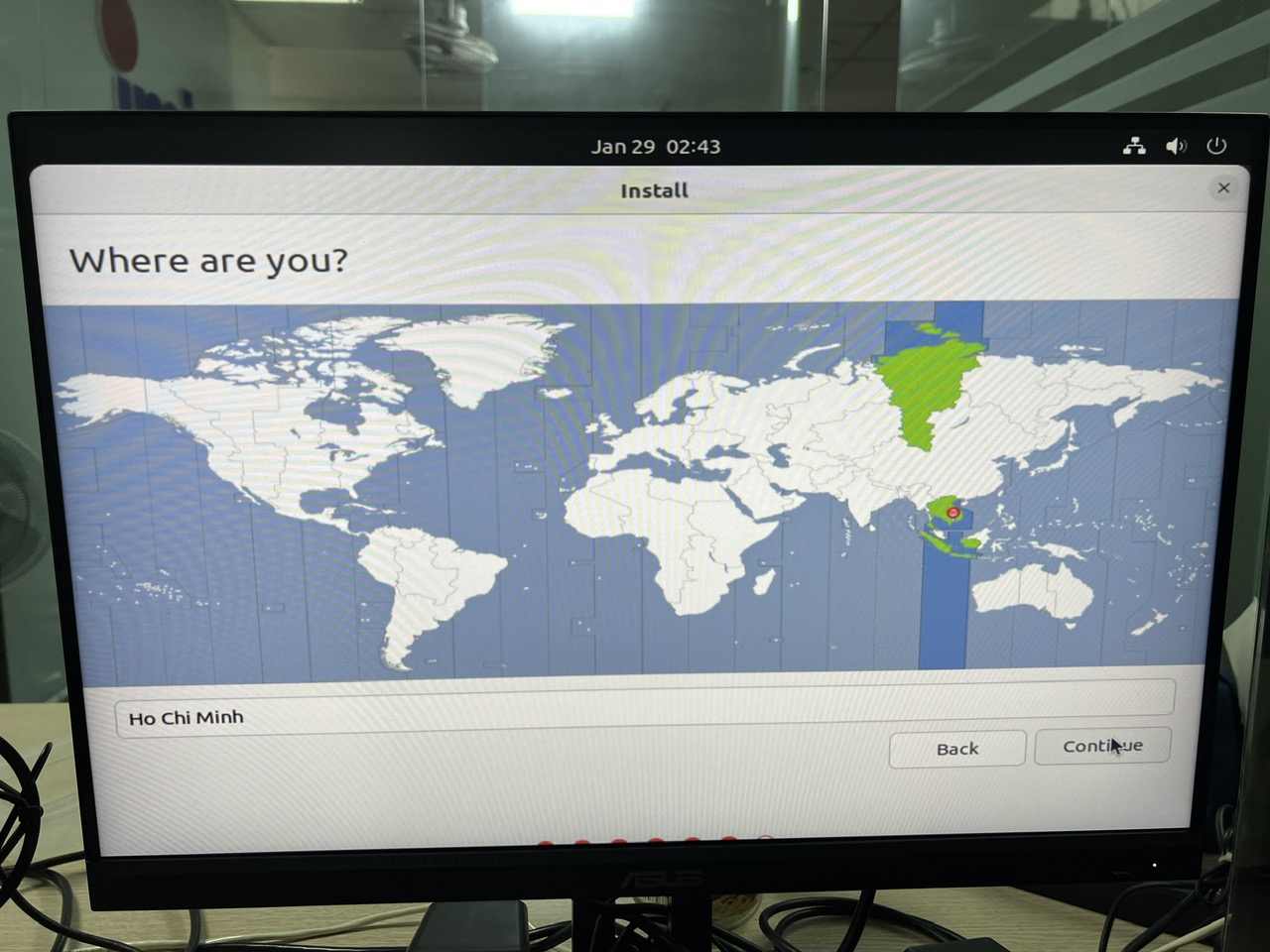
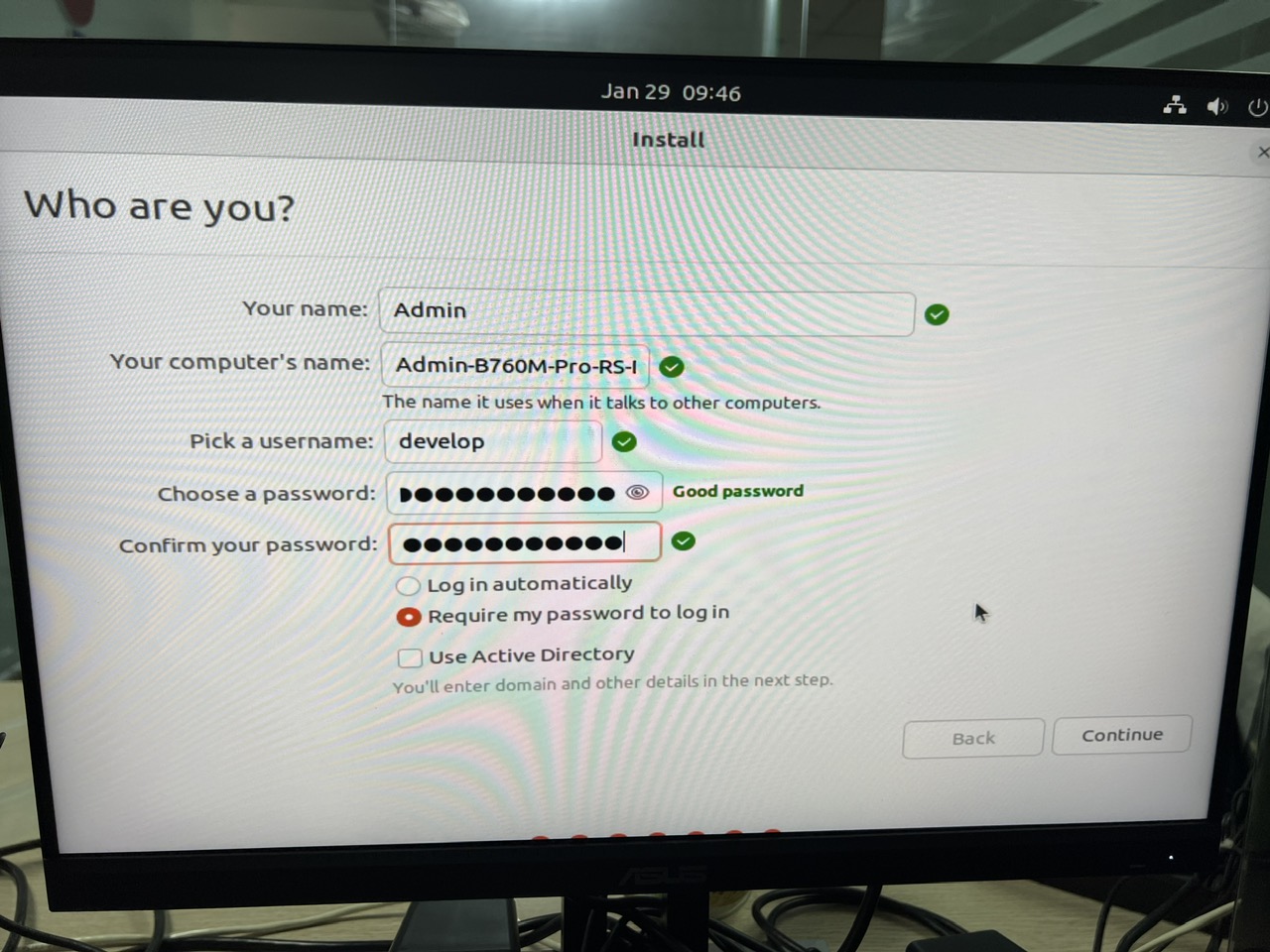
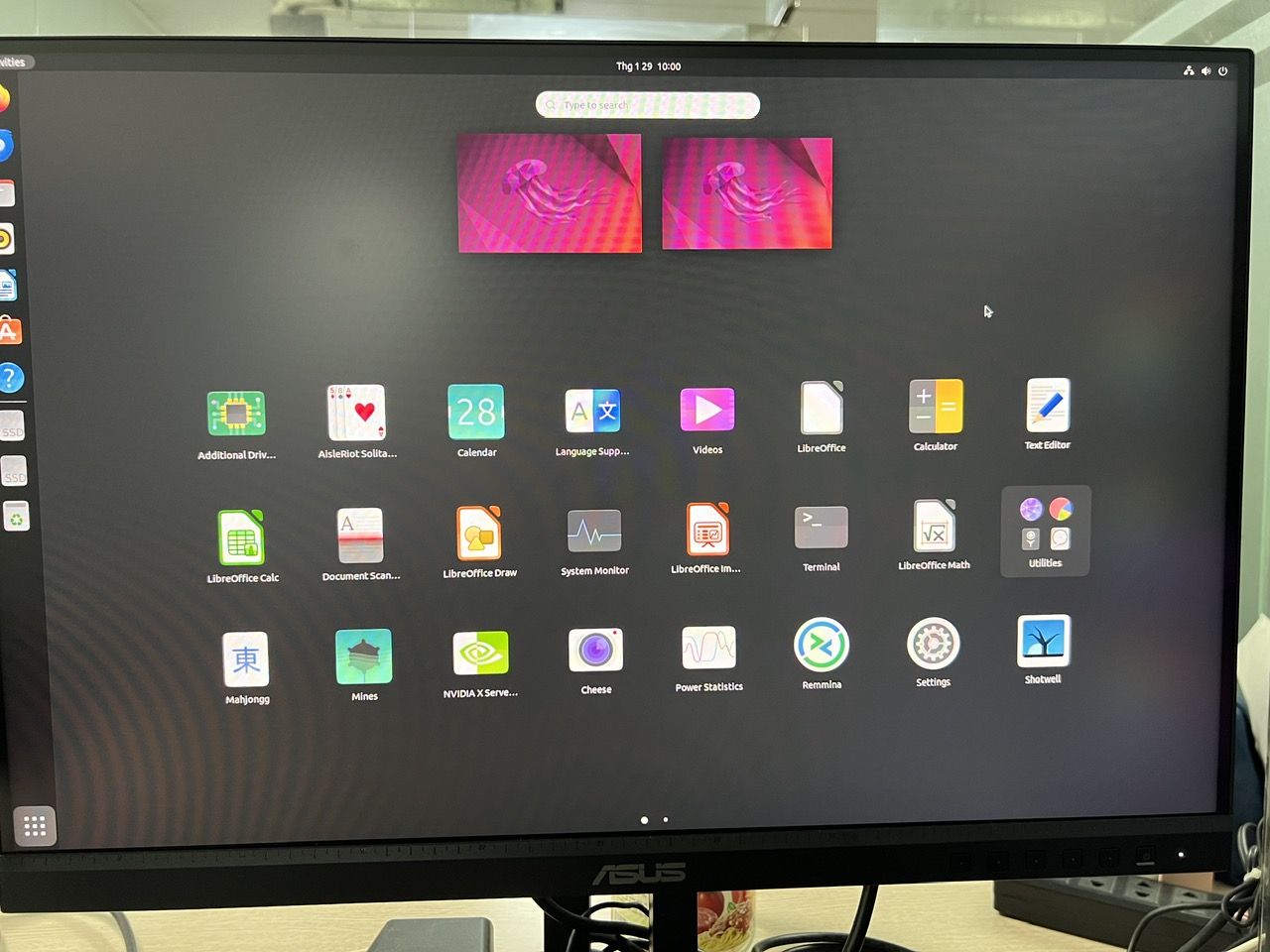
Thực hiện các bước tùy chỉnh cho Ubuntu trên giao diện
🎯 Bước 16
Vào lại Windows → có thể xóa toàn bộ các file trong thư mục 10Gb đi cho nhẹ máy.